 |
Make Stamp |
パソコンで印鑑
 ハンコの画像を作ることができるグラフィックツール。
基本的には文字をキーボードから入力すれば出来上がるが、色・大きさ・縁取りのデザイン・書体などを自由に変更できる。また、実際に印鑑を押したようにするために斜めにすることも可能だ。
ツールをダウンロードして使うが、とても軽いソフトなので大掛かりなグラフィックソフトのようにパソコンに負担をかけることはない。
NAVER フォトエディター
 検索サイト「NAVER」が提供している写真編集ソフト。
ブラウザ上で操作できるのでインストールしなくても使える。使用者として登録する必要はなく、インターネットで呼び出しさえすれば自分のパソコン内の画像をすぐに加工できる。完全日本語なのもありがたい。
絵を描くのには適していないがデジカメの写真を補正するのにはもってこいのソフトだ。動作速度が早くて軽快なのは特筆もの。インストールして使う市販のグラフィックソフト比べても遜色ないレスポンス。
ブラウザで本格的なペイント

SUMO Paint
プログラムをインストールしないで、ここまでできるなんてビックリだ。Webブラウザ上で動作する。
SUMO Paintは「相撲ペイント」なんだけれども、なぜ相撲なのかは不思議。
ビックリも不思議も深く考えず、便利なものは使ってみよう。
ブラウザで動くのに軽やかだし、高機能だ。数万円もする市販ソフトと同レベル。
ただ、この高機能がくせ者。色々な作業ができるわけだが、高機能がどんな場合でもいいわけではない。使いこなすためにはある程度のペイントソフトの知識が必要だし、本気で取り組まなければ「高機能」がゆえに使うのが億劫になってしまうかもしれない。
ドット絵(楽器)

ジャグバンドというのがある。ジャズではなくジャグだ。
ジャグ(Jug)というのは、ビンのこと。水差しですな。
ビンの口に息を吹く込むとボゥという音がする。
こんなので音楽を楽しんだのが1900年頃のアメリカ南部の黒人たち。洗濯用のタライとか洗濯板なんかも使う。ちょっと小金をはたいて音階の出る楽器・・・バンジョーだ。
ジャグ(Jug)というのは、ビンのこと。水差しですな。
ビンの口に息を吹く込むとボゥという音がする。
こんなので音楽を楽しんだのが1900年頃のアメリカ南部の黒人たち。洗濯用のタライとか洗濯板なんかも使う。ちょっと小金をはたいて音階の出る楽器・・・バンジョーだ。
今では、白人もジャグバンドをやってる。マイナーな存在かもれないけれど日本でもジャグバンドで活動されている人達がいる。
ドット絵


見ての通り輪郭はギザギザだ。ギザギザが嫌いな方もおられるし、このギザギザこそがドット絵の醍醐味じゃないっすか!という「こだわりドット職人」もおられる。
彩彩畑のアイコン作成ツールは、そんなに高等なワザが使えるわけではない。
初めてドット絵を描くならこれくらいが手頃だろう。
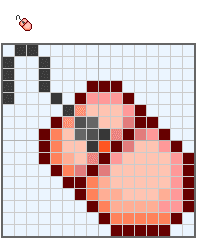
16ドットで作るとファビコンになる。
ファビコンは、ホームページを表示した時にブラウザのURLの窓や、タブブラウザならタイトルの左にある小さなアイコンのこと。
GIFアニメ
Webページで手軽にアニメーションを表示させたいのならGIFアニメです。
フリーソフトのGiamを使えば簡単。
複数の画像を用意しておいて、Giamにドラッグ&ドロップして、ウェイト(切り替えの早さ)を調整すれば、もうGIFアニメはできあがっているという簡単操作。
心得ておくことは透過色使用の場合。透過色を使う場合は、透過部分が消去されずに次々と画像を表示するのでおかしな表示になる場合があります。こんな時は「消去手段:背景色でつぶす」で解決します。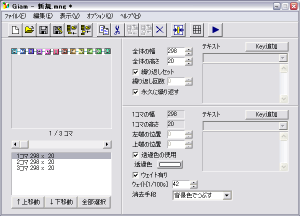 Giamでアニメーション

ブラウザでアバター
 アバターメーカー
(マンガ調もある)

輪郭・髪型・顔のパーツを組み合わせてアバターができる。
ブラウザ上で動作し作成できるのでソフトをインストールする必要はない。会員登録などの面倒な手続きも必要ないので、すぐに始められるのがいい。
ちょっとリアルな劇画調とマンガチックなパターンがあるので好きなほうを選ぼう。
保存は[合成]ボタンを押すと作成画像が表示されるボックスがポップアップするのでマウスで右クリックして保存を選ぶ。画像形式は png / jpg / gif から選択可能だ。
Webページを飾りましょう
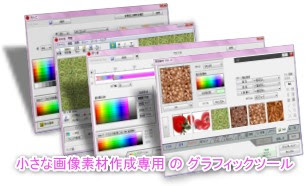 小さな画像を作るのに特化したグラフィックツール「彩彩畑」。 小さな画像を作るのに特化したグラフィックツール「彩彩畑」。作りたい画像を指定すると専用の画面(ウィンドウ)が開くというのがこのソフトの特徴。専用画面だから余計な操作メニューがないので使いやすい。 作るというより、でき上がるという感覚かな。 カワイイのが大好きな女性にも人気がある。ブログやホームページにお似合いの画像アイテムを作ろう。 |


高機能すぎない(?)ペイントソフト

Paint.NET
Windowsについている「MSペイント」はいわゆるお絵かきソフトでレタッチ機能はついていない。
アドビの「Photoshop」は高機能すぎてどこから手をつけたらいいのかわからない。
こんな方にはちょうどいいグラフィックソフトがある。
「Paint.NET」は「MSペイント」より十分に高機能で、「Photoshop」のように高機能すぎない画像編集ソフトだ。
画像編集のソフトとしては中クラスの機能がある。動作は軽く扱いやすい。重ねて描画できるレイヤーや範囲選択機能はしっかりと実装されている。あまり豊富とはいえないが一般的には十分なエフェクトもある。ペイント系のソフトではあるが、 画像作成よりデジカメのレタッチとして使うほうがよさそうだ。
Windowsについている「MSペイント」はいわゆるお絵かきソフトでレタッチ機能はついていない。
アドビの「Photoshop」は高機能すぎてどこから手をつけたらいいのかわからない。
こんな方にはちょうどいいグラフィックソフトがある。
「Paint.NET」は「MSペイント」より十分に高機能で、「Photoshop」のように高機能すぎない画像編集ソフトだ。
画像編集のソフトとしては中クラスの機能がある。動作は軽く扱いやすい。重ねて描画できるレイヤーや範囲選択機能はしっかりと実装されている。あまり豊富とはいえないが一般的には十分なエフェクトもある。ペイント系のソフトではあるが、 画像作成よりデジカメのレタッチとして使うほうがよさそうだ。
無料でダウンロードできる。初期設定は英文表記だが言語をJapaneseにすればいい。ちゃんと日本語で表示される。
彩彩画楽[パソコンで画像を楽しく使う]
ブラウザで文字を画像に変換する ・・・ 面白いフォントが使える
 Font image generator
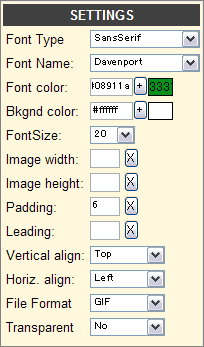
英語表記であるが、まあ だいたいは分かる。
- [Font Type]と[Font Name] フォント(書体の種類)を指定する
- [Font color] フォントの色を指定する
- [Bkgnd color] 背景の色
- [Font Size]フ ォントの大きさ
- [Padding] 画像全体の外枠に対する文字の隙間
- [Image width] 画像全体のよこ幅(入力しなければ自動)
- [Image height] 画像全体のたて幅(入力しなければ自動)
- [Vertical align] たて(上下)の位置
- [Horiz align] よこ(左右)の位置
- [File Format] 保存時の画像形式(JPG・PNG・GIFから選択できるが よく分からない場合はGIFを選んでおけばいい)
日本のサイトではないので、日本語に対応していないのはしょうがないのだけれども、フォントの種類が豊富で楽しい。
PCにインストールされていないフォントが利用可能なのはWebツールの利点。フォントの形状は名前だけでは判断がつかない場合が多いが[FONT FINDER]で見本一覧を見ながら指定すればいい。
下がツールボタン
[CREATE]を押すと画像が生成される

ためしに作ったのがこれ。

ブラウザでバナーを作る
 こんな感じ。
ブラウザ上で何度でもやり直すことができるので、気に入った作品ができたら自分のPCに保存する。
ほかにリンク用として標準的に使われている88x31や、ブログのタイトルとしての468x60など。
さらに運転免許証をまねた「ブログ免許証」なるものまであったりする。
色合いや模様など種類は豊富で、こんなにあるのかと思いきや、まだまだ増やしているようだ。
ログインやID取得など面倒くさい手続きがいらないのもいい。
ブラウザでドットアニメ

PIXELART
ピクセラート
画像を複数のコマごとに作成すると、アニメに変換してくれる
作成はマウスを使い、ドット単位で一個一個ポツポツと書き加えていく方法。
別のコマにコピー、ドット画像の移動などができるので、1コマを基本に次の別コマを作っていくといい。
初期設定のカラーパレットは赤・青・緑・黒など原色っぽいので、微妙な色合いをだしたいならフルカラーから好きな色を選にで自分流カラーパレットを作っておこう。
出来上がった作品は、まずPIXELARTのサイトに[投稿]。あとで、自分のPCに保存することができる。
保存はGif形式で縦横サイズも指定可能だ。
使い方が記載されているので参考にすればよいが、マニュアルに頼らなくても簡単気軽にドットアニメができ上がるだろう。
彩彩画楽 [パソコンで画像を楽しく使う]
背景を文字で埋めつくす

キーボードから文字を入力するだけで、上下左右がつながったシームレスな背景画像ができるグラフィックツール。 背景色・文字色はクリック一発で瞬時に変更可能。 gif / jpg / bmp での保存が可能。 Webページに表示するなら gifかjpgで保存すればいい。 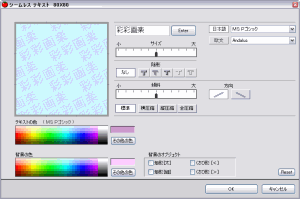 シームレステキストの背景画像を作るツール |
ブラウザで似顔絵ができる

似顔絵イラストメーカー
輪郭・目・鼻・口・髪型など、いろいろなパーツがある(左の図参照)。
色合いの調整や位置なども微調整できるので思いどおりの似顔絵を作ることができる。
出来上がった似顔絵画像は画像上で右クリックして保存を選ぶ。名前をつけて保存すれば完了。
保存はGIF形式で透過処理されているので、どんな色合いの背景にはりつけても違和感がない。
輪郭・目・鼻・口・髪型など、いろいろなパーツがある(左の図参照)。
色合いの調整や位置なども微調整できるので思いどおりの似顔絵を作ることができる。
出来上がった似顔絵画像は画像上で右クリックして保存を選ぶ。名前をつけて保存すれば完了。
保存はGIF形式で透過処理されているので、どんな色合いの背景にはりつけても違和感がない。
プロフィールなどのWeb上に自分の写真を載せるには抵抗があるが似顔絵ならいい。
こんな感じです
こんな感じです
下記は似顔絵イラストメーカーのサイトより引用彩彩画楽
似顔絵イラストメーカーは、ブログやSNSで使用できるプロフィールアイコンを無料で提供するサービスです。できた画像をパソコンに保存する場合は、画像を右クリックして「名前をつけて画像を保存」を選択してください。
ブラウザ上で壁紙を作る
bgMaker
bgMakerはソフトをインストールすることなくブラウザで操作できる。名前のとおりバックグラウンドを作るツールだ。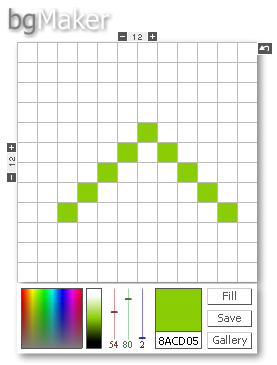
[Fill]ボタンで 前面塗りつぶし。
[Save]ボタンで 自分のPCに画像を保存(保存形式はPNG) 。
[Gallery]ボタンで bgmakerで作った画像が順番に保存されているのを見ることができる。
ちなみに「83902番」は私が試しに作ってみたもの。
[-][+]ボタンは 横方向・縦方向にマス目を増やしたり減らしたりできる。
色選択はカラーパレット上でマウスクリックする。16進数の数値入力でも可能だが厳密に色指定したい場合に使えばよい。あとは、ぽつぽつとドットごとにマウスで描きこむ。
そんなにいろんな事ができるわけではないけれど、ブラウザにいつでも呼び出して遊び気分で操作できるのがいい。そういえばWindows3.1にはこんな背景画像を作る機能が実装されていたことを思い出す。
注意が必要なのは、ブラウザの画面を切り替えてもとに戻すと作りかけの作品が真っ白になってしまうこと。最後までやり遂げて、Save(保存)してからブラウザ画面を切り替えよう。
背景にしっくりなじむ はんこ

「グラフィックルール彩彩畑」の初期画面にあるリストマークというボタンが印鑑画像作成の入り口。
透過Gif形式で作成できるので背景にしっくりなじむ印鑑が出来上がる。
Webページに、またワードやエクセルなどのオフィスソフトに利用したり、デジカメ写真や作成したデジタル画像に落款(らっかん)として使うのもいい。
Webページに、またワードやエクセルなどのオフィスソフトに利用したり、デジカメ写真や作成したデジタル画像に落款(らっかん)として使うのもいい。

